7. Nova Mass Pay
Bienvenue dans la section Nova Mass Pay. Cette fonctionnalité vous permet d'effectuer des paiements groupés vers plusieurs bénéficiaires en une seule fois. Vous pouvez créer des sous-comptes et les lier à des groupes afin de faciliter et de mieux prévoir les budgets de vos paiements de masse. Suivez les étapes ci-dessous pour créer un groupe et lancer un paiement.
Étape 1 : Créer un sous-compte (Optionnel)
Avant de créer un groupe de bénéficiaires, vous pouvez créer un sous-compte spécifique pour gérer et isoler le budget alloué à vos paiemens.
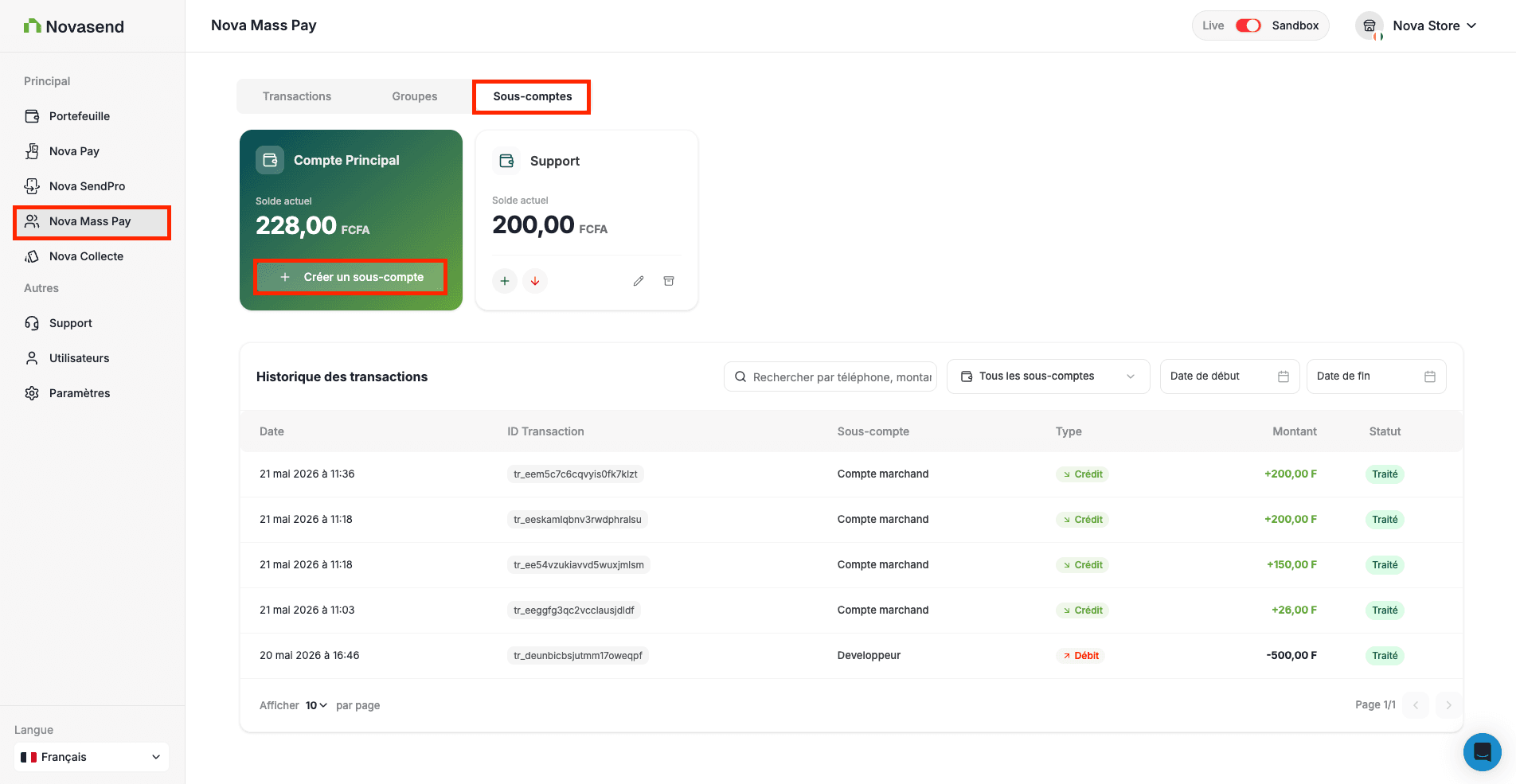
- Accédez à la section de Nova Mass Pay depuis la barre latérale, cliquez sur la tab Paiement de masse puis sur la sous tab Sous-comptes pour créer un sous-compte.
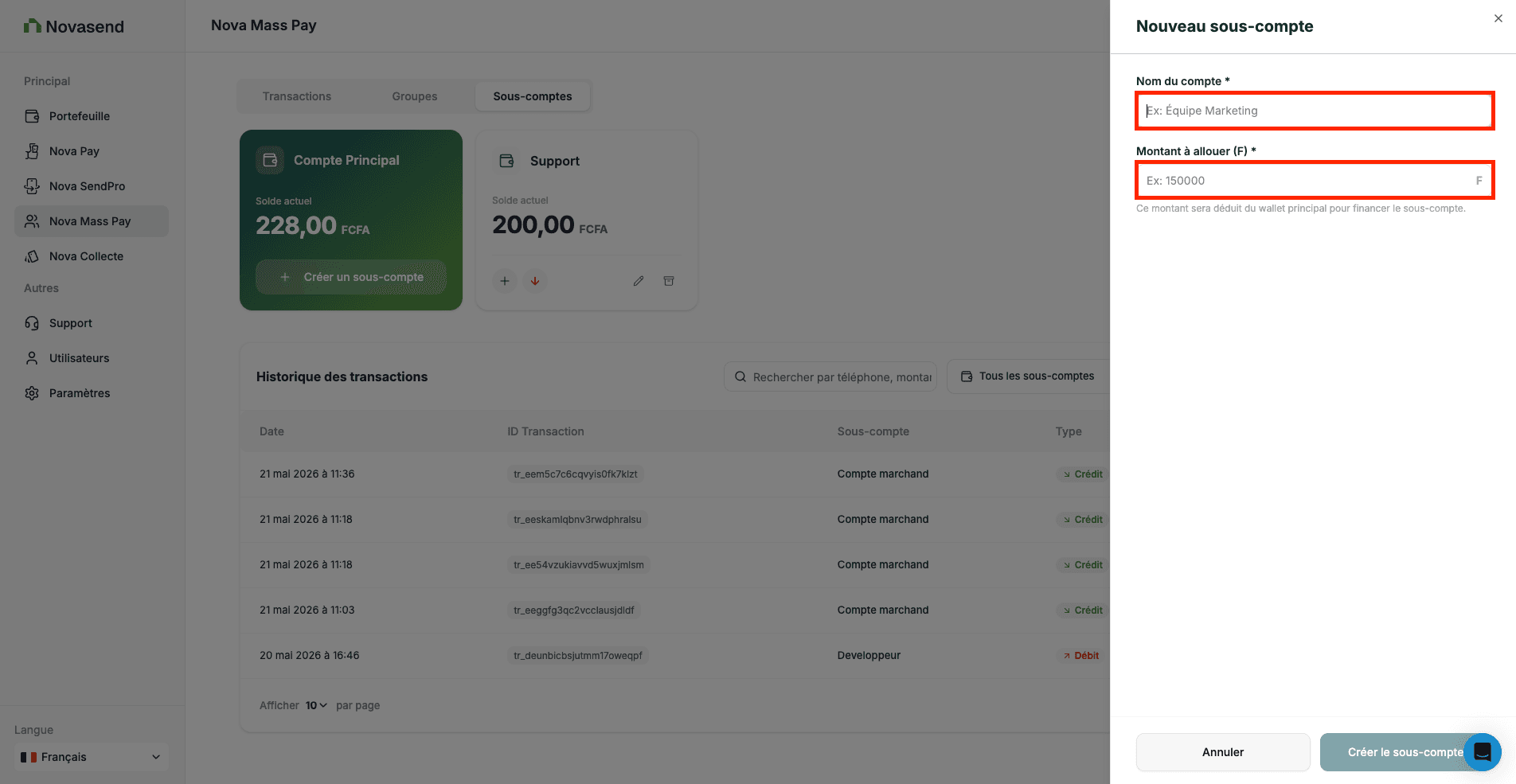
- Remplissez le formulaire du sous-compte notamment le nom et le montant à allouer et créer le sous-compte.
Étape 2 : Accéder à Nova Mass Pay et créer un groupe
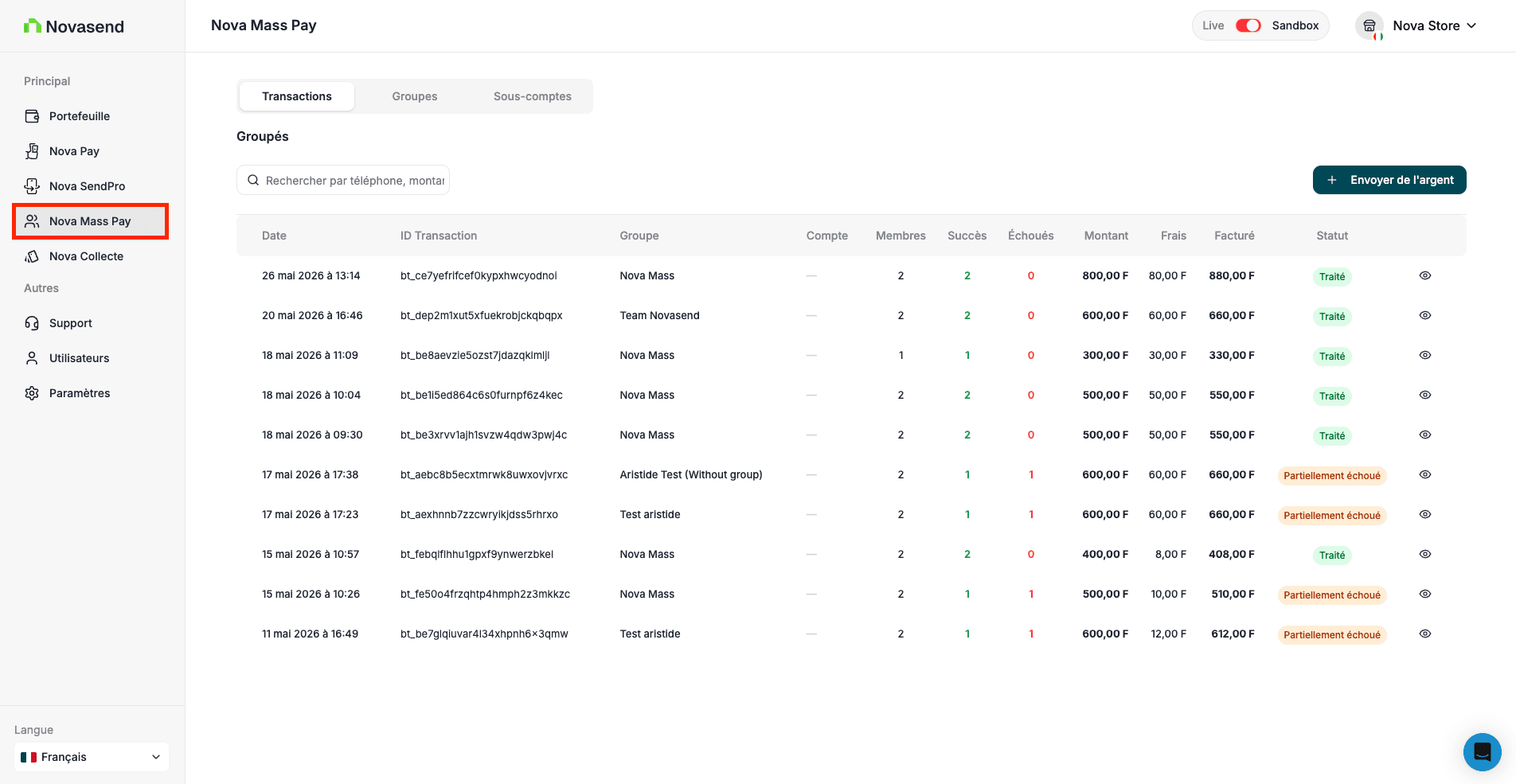
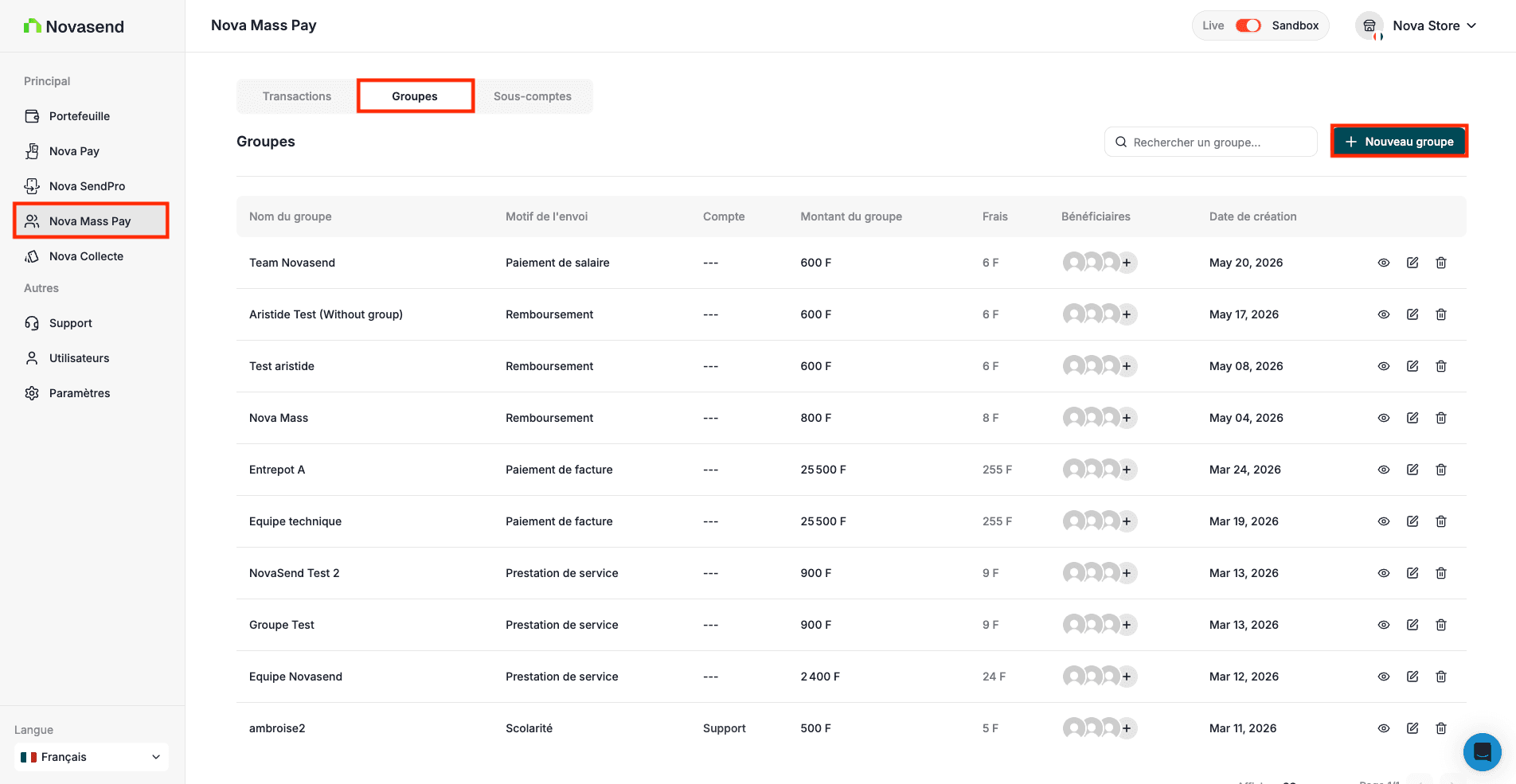
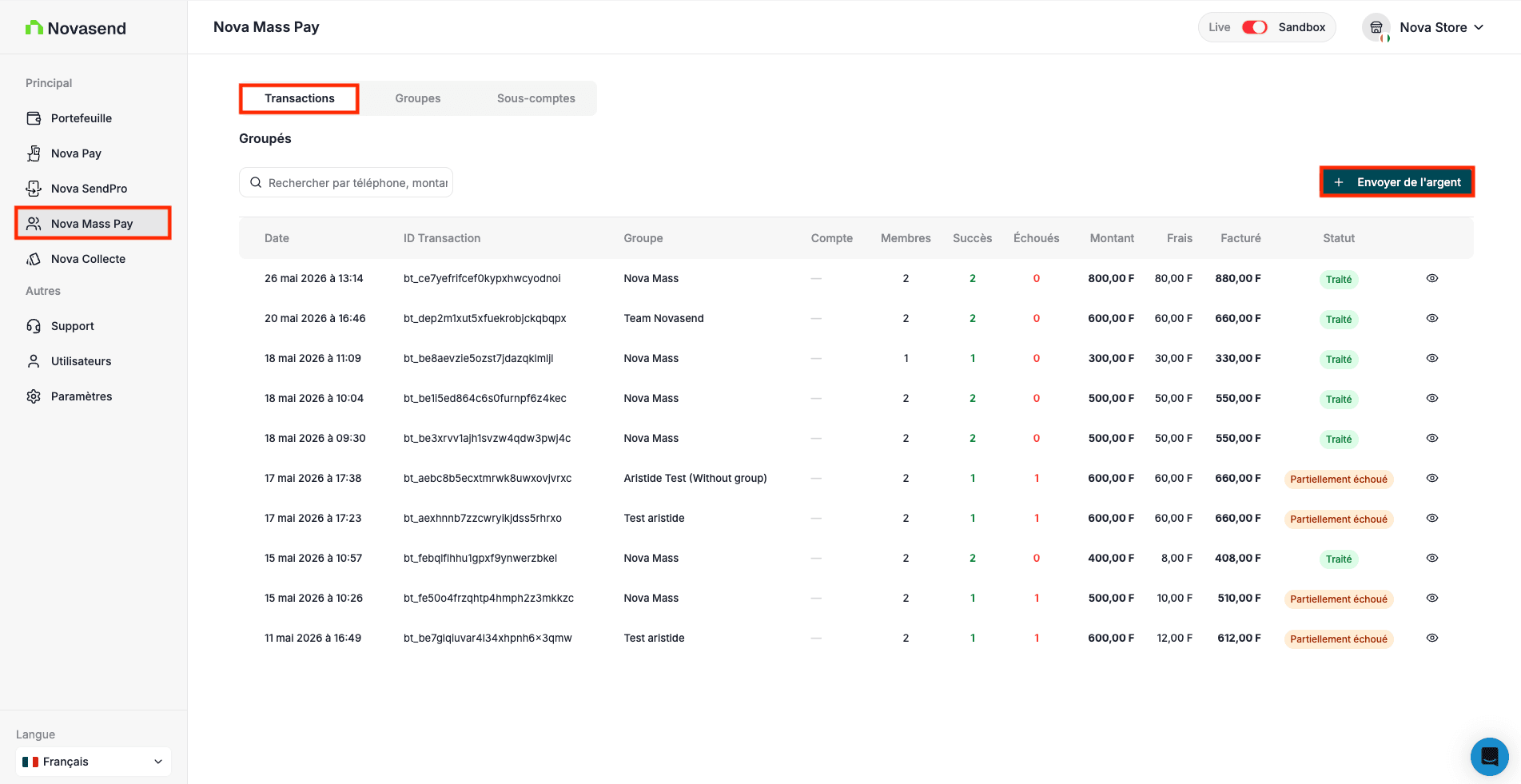
- Cliquez sur la section Nova Mass Pay dans la barre latérale.
- Pour faire un paiement de masse, vous devez d'abord créer un groupe. Cliquez sur l'onglet Groupe, puis sur le bouton Nouveau groupe.
Étape 3 : Informations du groupe
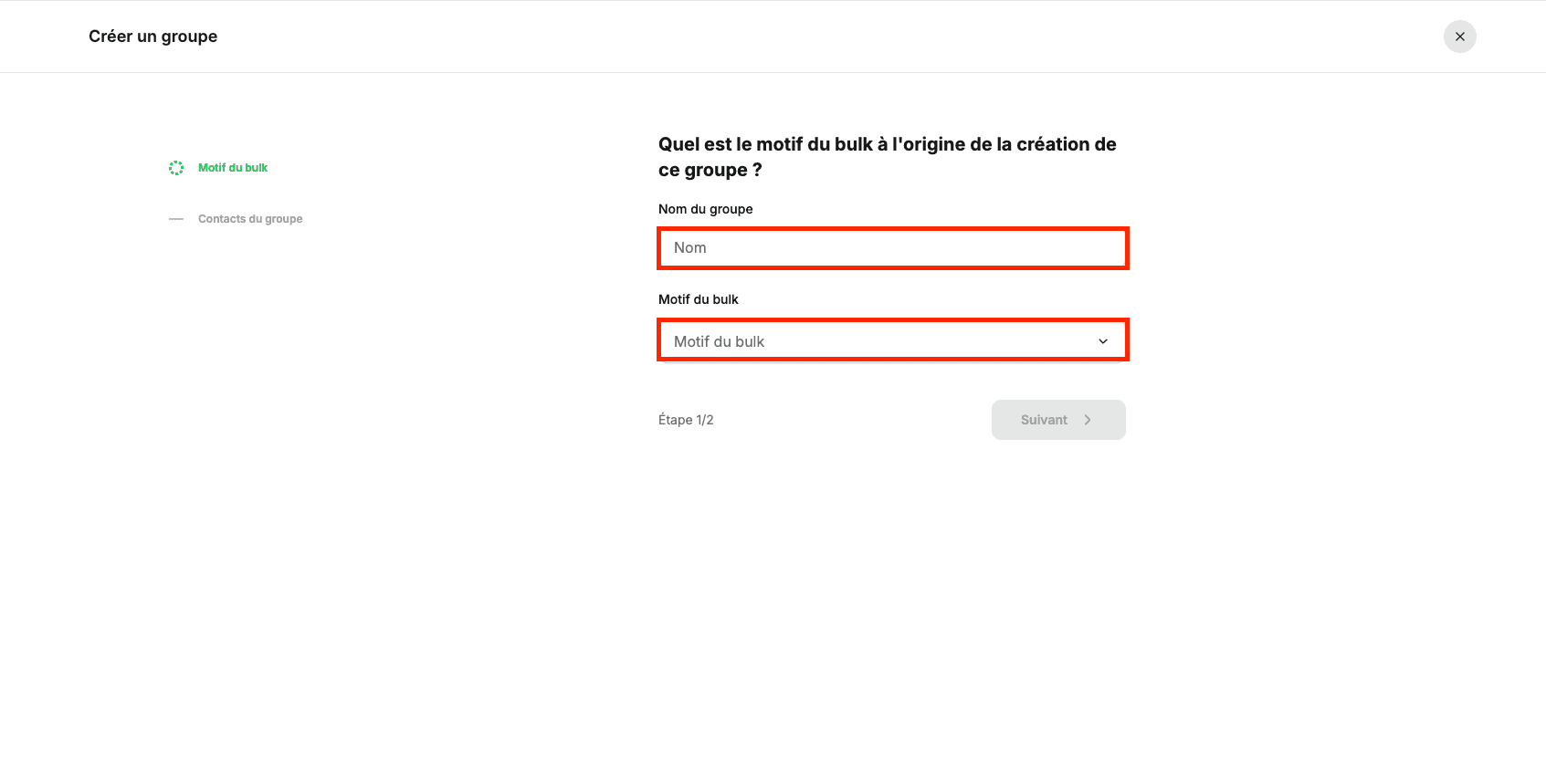
- Saisissez le nom du groupe.
- Choisissez le motif de création du groupe dans la liste déroulante des motifs.
Étape 4 : Ajouter les bénéficiaires
Saisissez maintenant les informations des bénéficiaires. Deux options s'offrent à vous :
Option A : Saisie manuelle
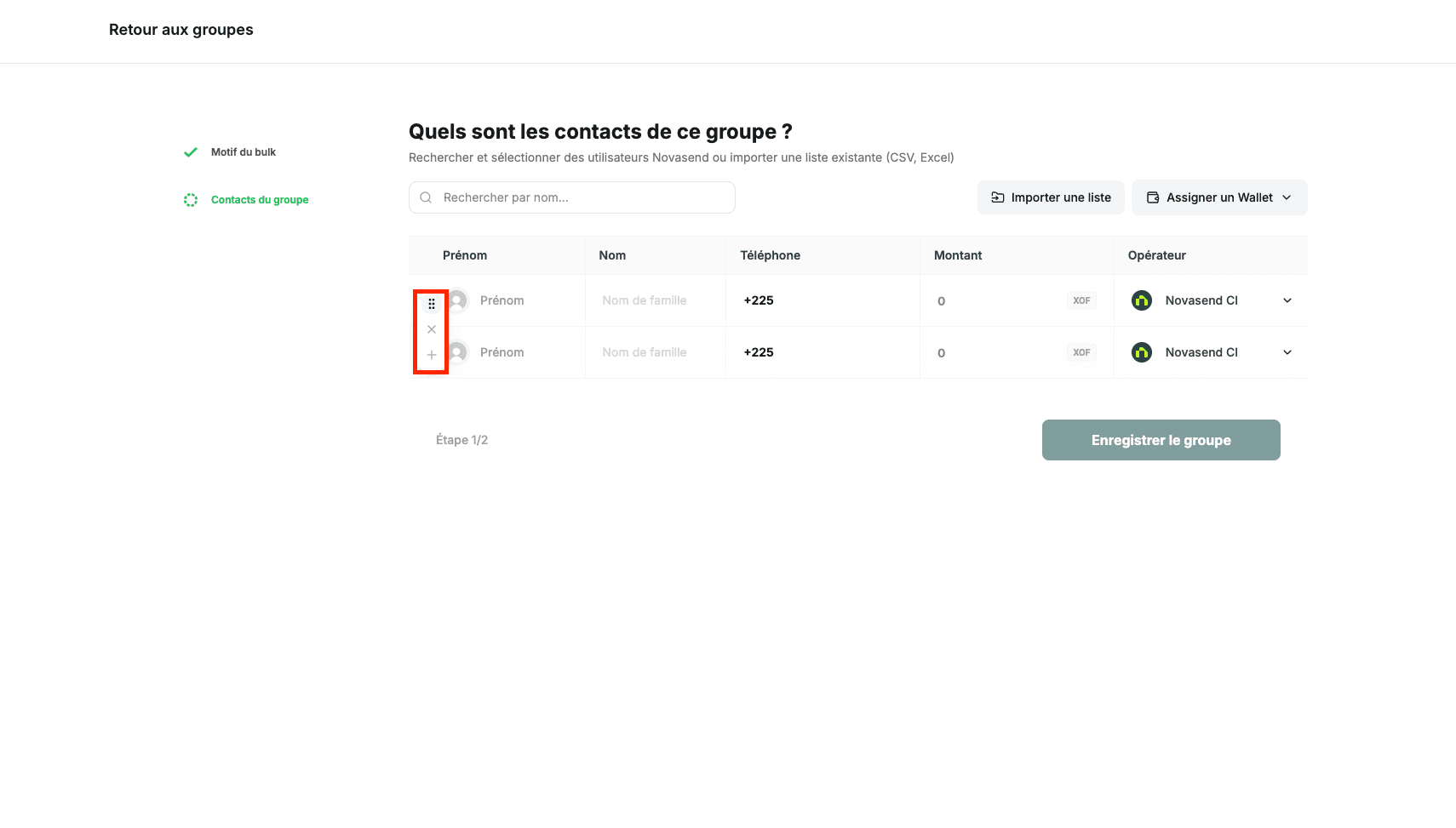
- Survolez la liste pour faire apparaître un bouton vertical à droite, qui vous permet d'ajouter, déplacer ou supprimer un membre du groupe.
Option B : Importation d'une liste
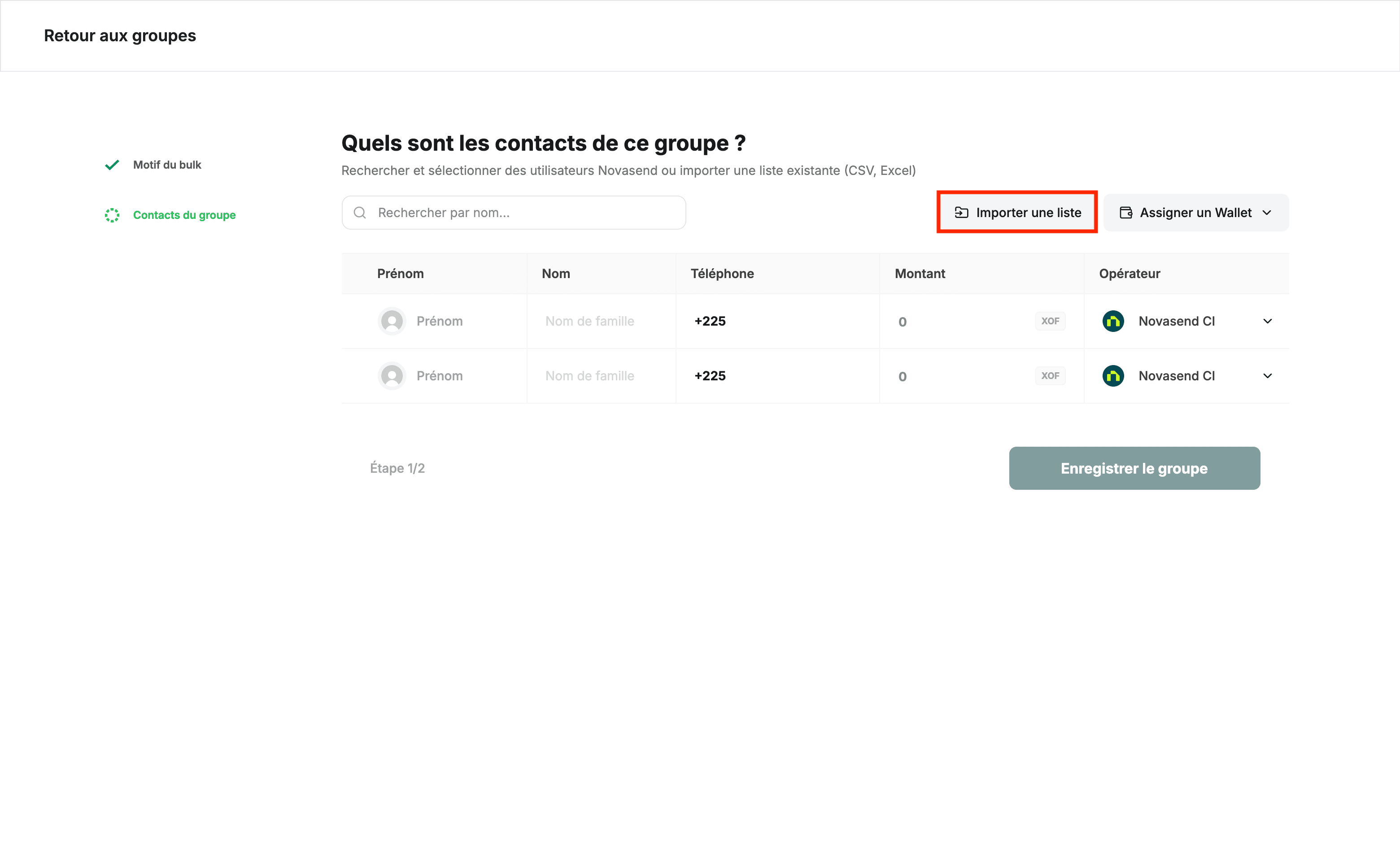
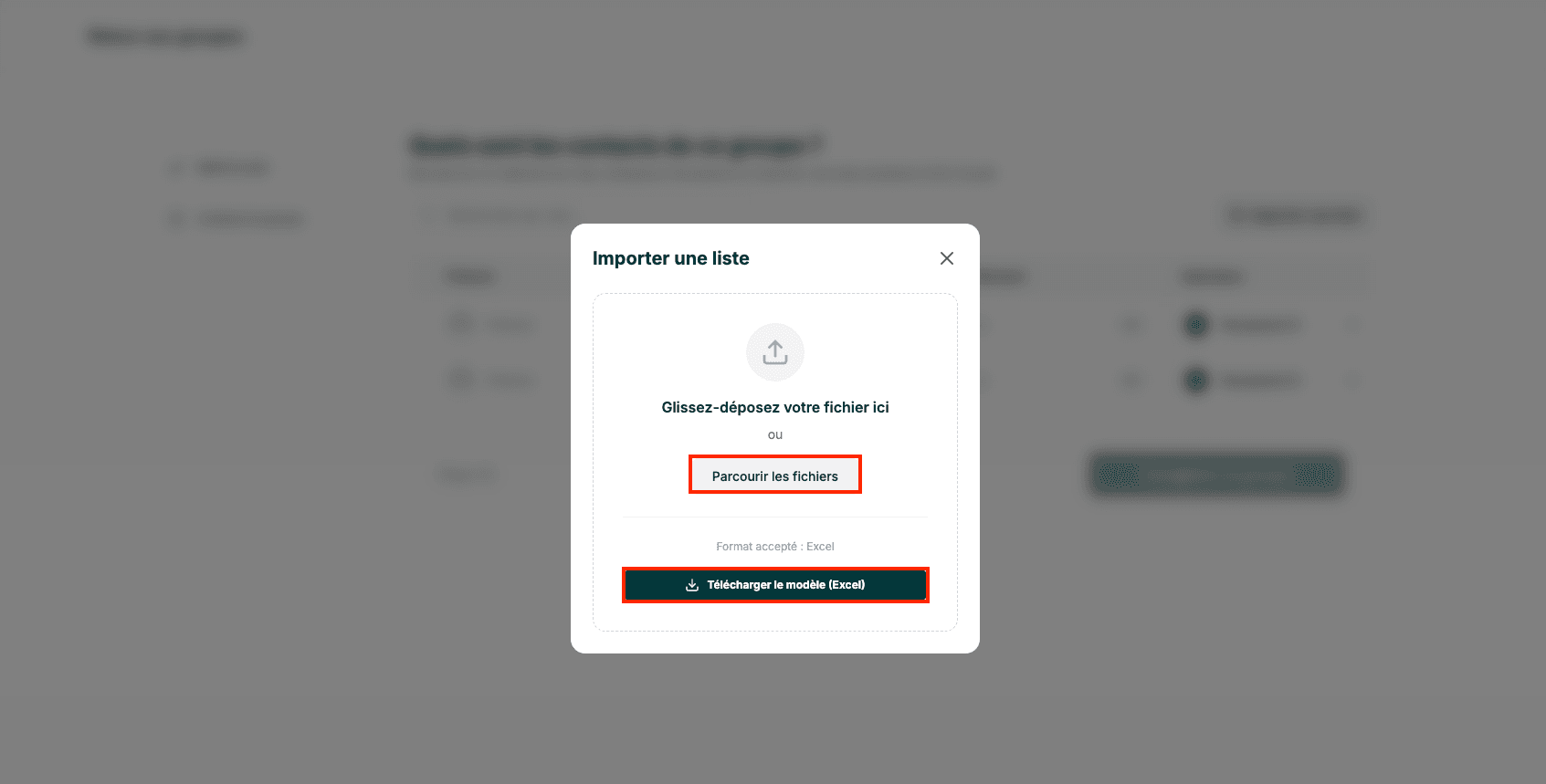
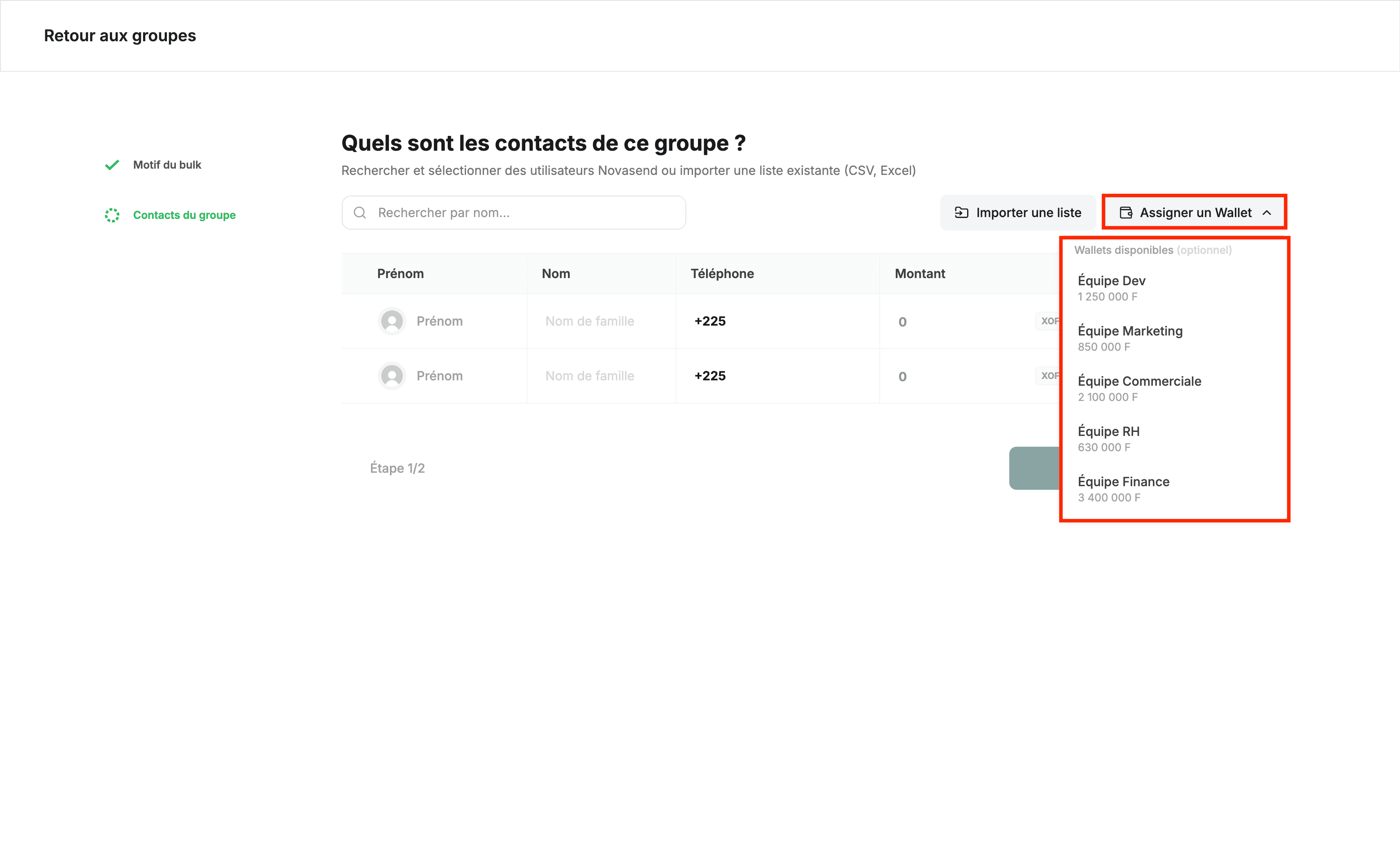
- Cliquez sur le bouton Importer une liste pour importer un groupe déjà existant aux formats Excel, CSV ou XLSX.
- Dans la modale d'import, vous avez la possibilité de télécharger un fichier d'exemple en cliquant sur Télécharger le modèle (excel). Remplissez-le pour faciliter la création de votre groupe.
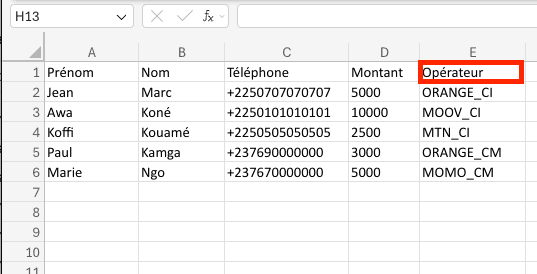
Comment remplir le fichier excel :
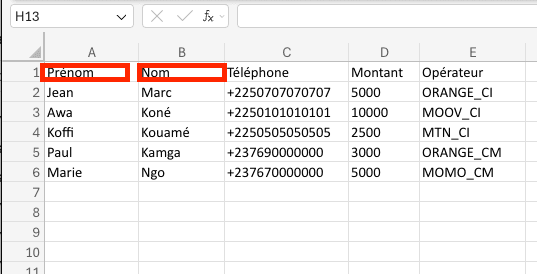
Dans un premier temps, vous devez ouvrir le fichier téléchargé dans le logiciel Excel. Ensuite :
- Nom et prénom : Ajoutez le Prénom et le Nom des différents membres du groupe.
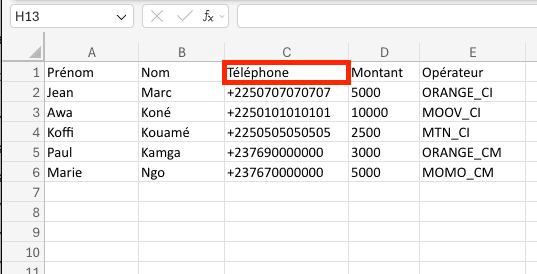
- Numéro de téléphone : Ajoutez leur numéro de téléphone précédé de l'indicatif +225 pour la Côte d'Ivoire et +237 pour le Cameroun.
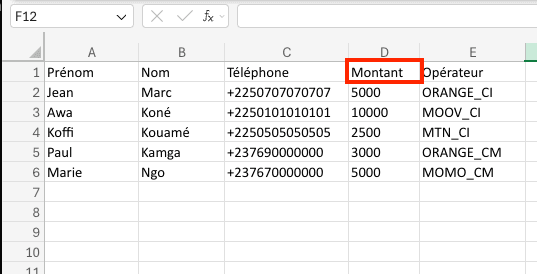
- Montant : Saisissez le montant que vous souhaitez envoyer à chaque membre.
- Opérateur : Saisissez l'opérateur en prêtant une attention particulière aux noms des opérateurs. Le format se termine toujours par un tiret du bas suivi du code pays : _CI pour la Côte d'Ivoire et _CM pour le Cameroun, précédé du nom de l'opérateur. Voici quelques exemples :
Côte d'Ivoire - CI
| Opérateur | Code |
|---|---|
| Novasend | NOVASEND_CI |
| Orange | ORANGE_CI |
| MTN | MOMO_CI |
| Moov | MOOV_CI |
| WAVE | WAVE_CI |
Cameroun - CM
| Opérateur | Code |
|---|---|
| Novasend | NOVASEND_CM |
| Orange | ORANGE_CM |
| MTN | MOMO_CM |
Lier un sous-compte au groupe
Pendant cette étape de création, vous avez la possibilité d'associer directement le sous-compte que vous venez de créer.
- Sélectionnez le sous-compte de votre choix dans la section ou la liste déroulante correspondante.
Une fois les bénéficiaires ajoutés ou importés et le sous-compte lié le cas échéant, cliquez sur Enregistrer le groupe pour finaliser sa création.
Assurez-vous de vérifier les montants, les numéros de téléphone et les opérateurs. Vous pourrez toujours les modifier plus tard, soit en modifiant directement le groupe, soit pendant le paiement de masse.
Étape 5 : Lancer le paiement de masse
- Revenez à la page principale de Nova Mass Pay, cliquez sur l'onglet Transactions, puis sur le bouton Envoyer de l'argent.
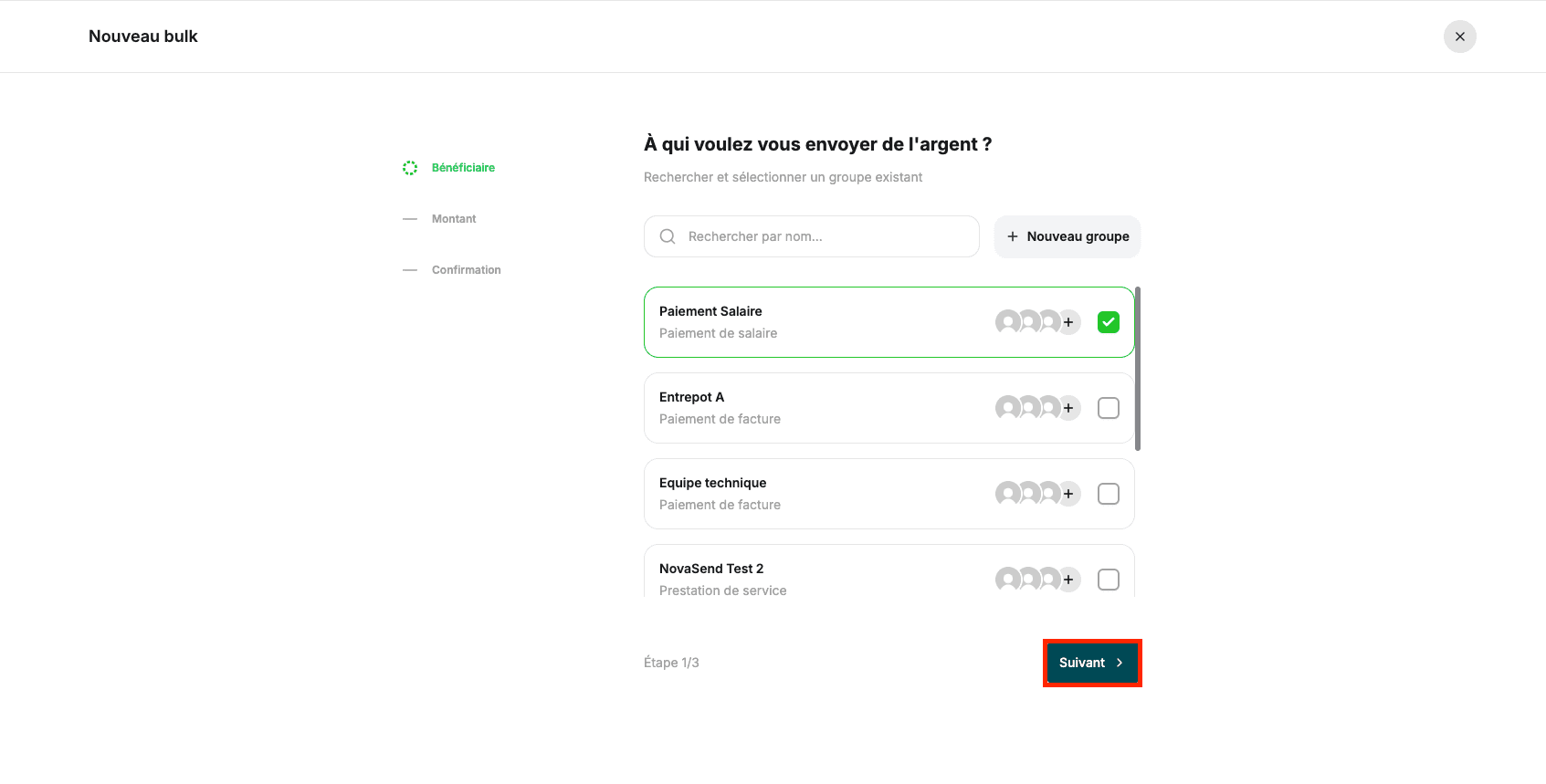
- Sélectionnez le groupe vers lequel vous souhaitez effectuer le paiement de masse en le cochant, puis cliquez sur Suivant.
- Vous verrez la liste des membres du groupe. Vous pourrez les modifier ou les ajuster avant de continuer. Vous avez notamment la possibilité de décocher certains membres de la liste afin de les exclure de cet paiement spécifique.
- Saisissez obligatoirement le motif du paiement (attention, ce motif est différent de celui du groupe. Ex : paiement de salaires, etc.) Ensuite choisissez le sous-compte à utiliser pour le paiement, vous pouvez ne pas choisir de sous-compte et votre compte principal sera utilisé lors du paiement. Cliquez ensuite sur Suivant.
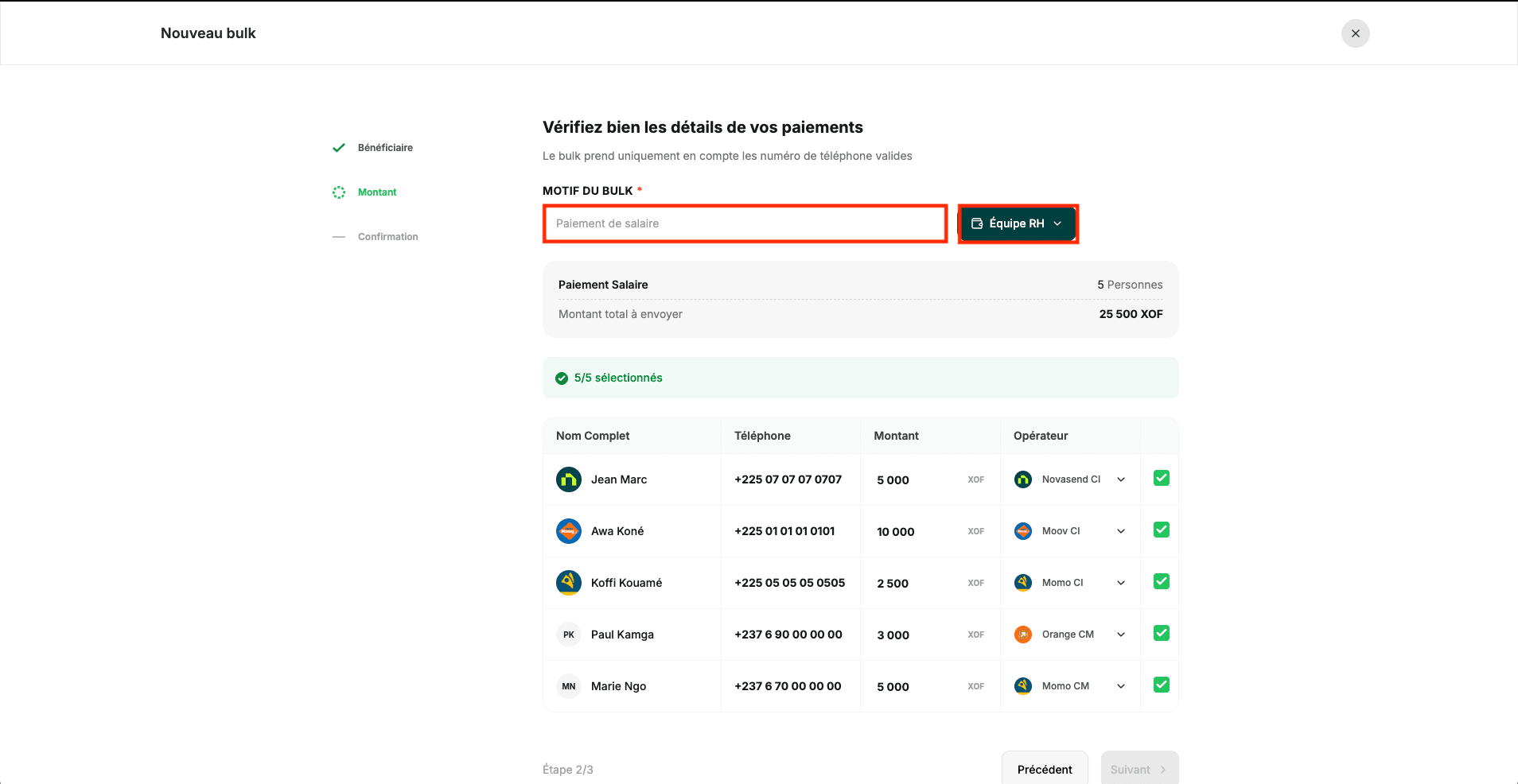
- Vous arriverez sur l'écran de récapitulatif. Vérifiez une dernière fois toutes les informations avant de valider la transaction.
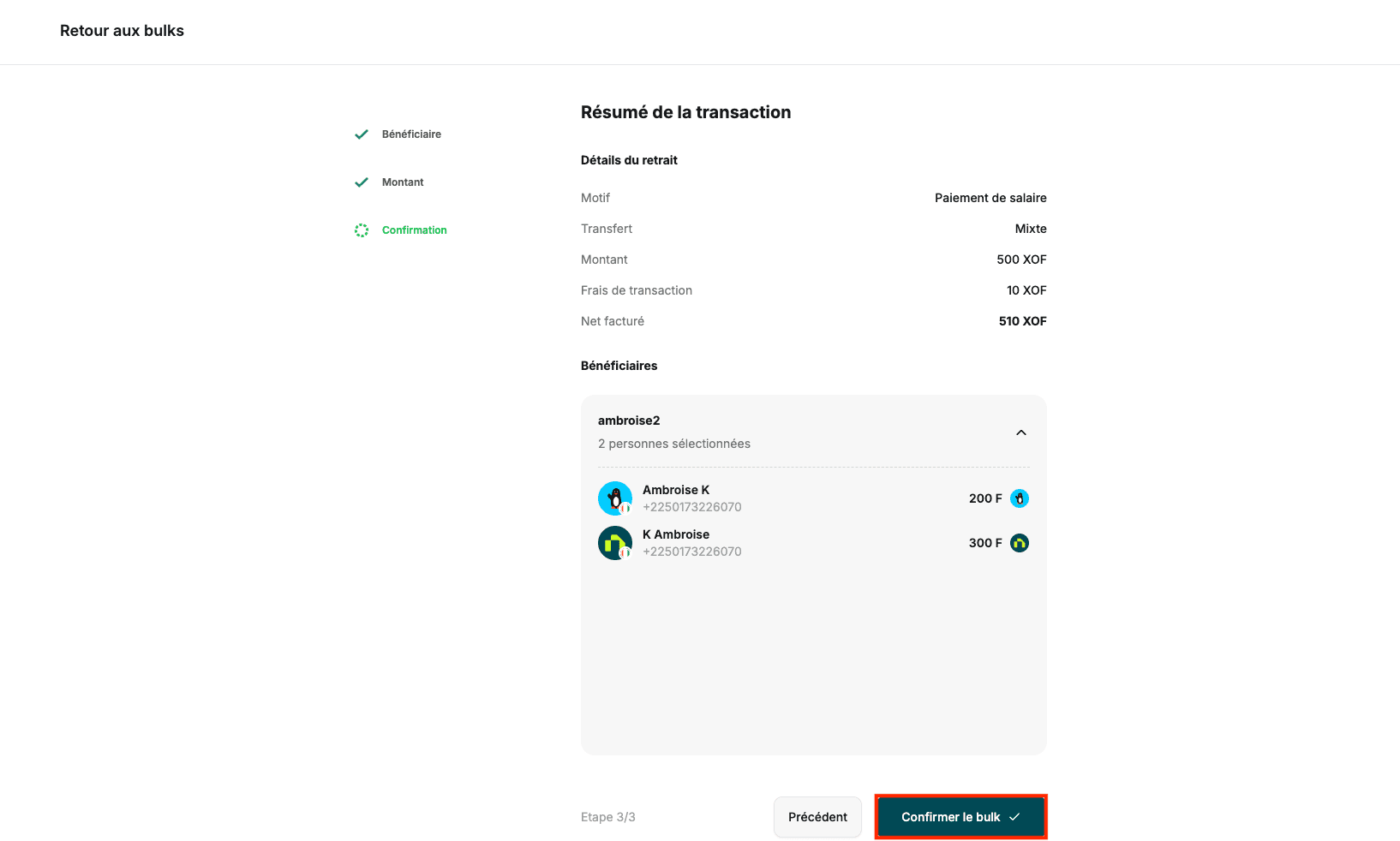
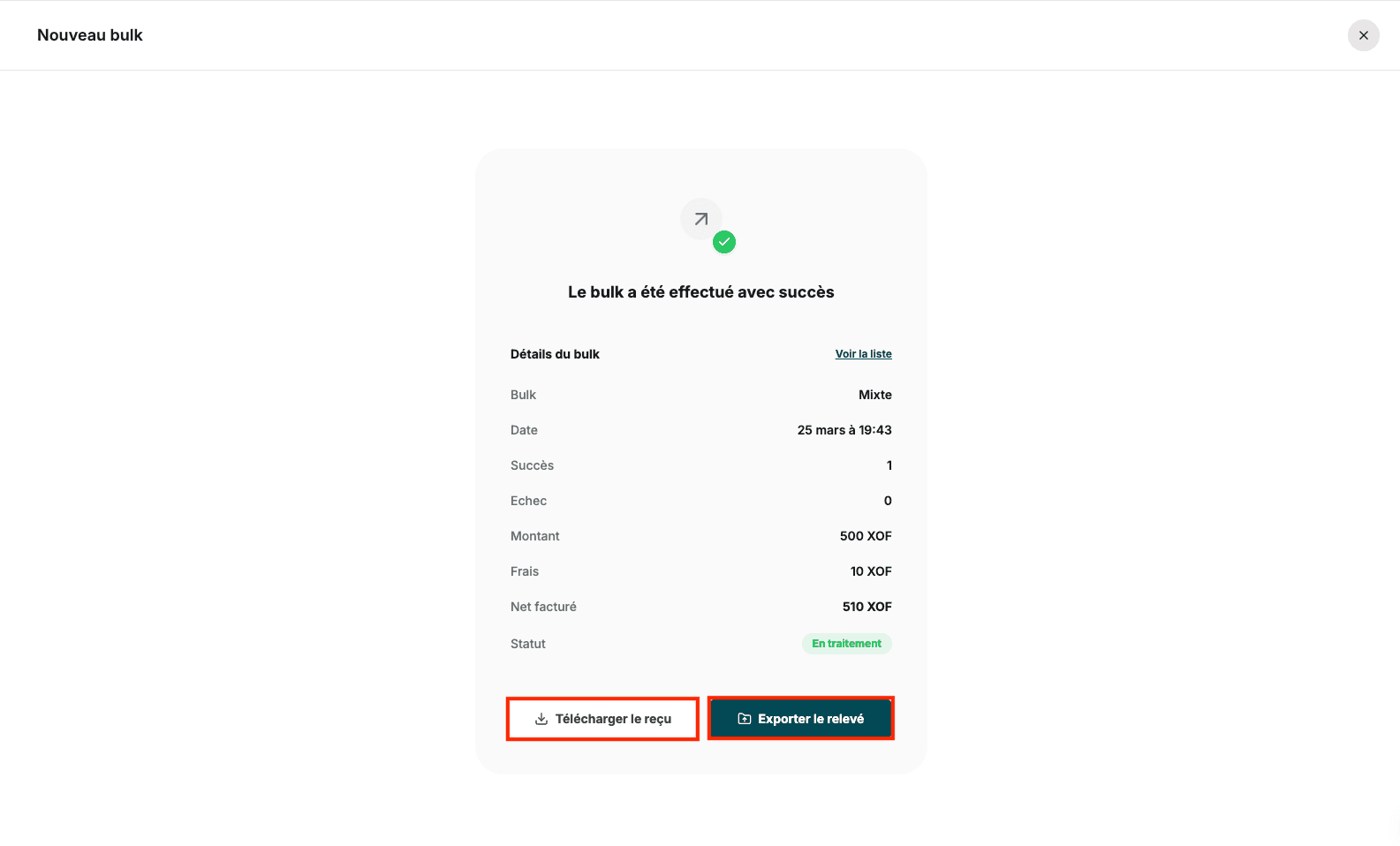
- Une fois le paiement lancé, vous serez redirigé vers l'écran de succès. Vous aurez la possibilité de :
- Télécharger le reçu : Il concerne la transaction globale du paiement de masse.
- Exporter le relevé : Il comporte plus de détails, avec notamment la liste entière des membres concernés.
-
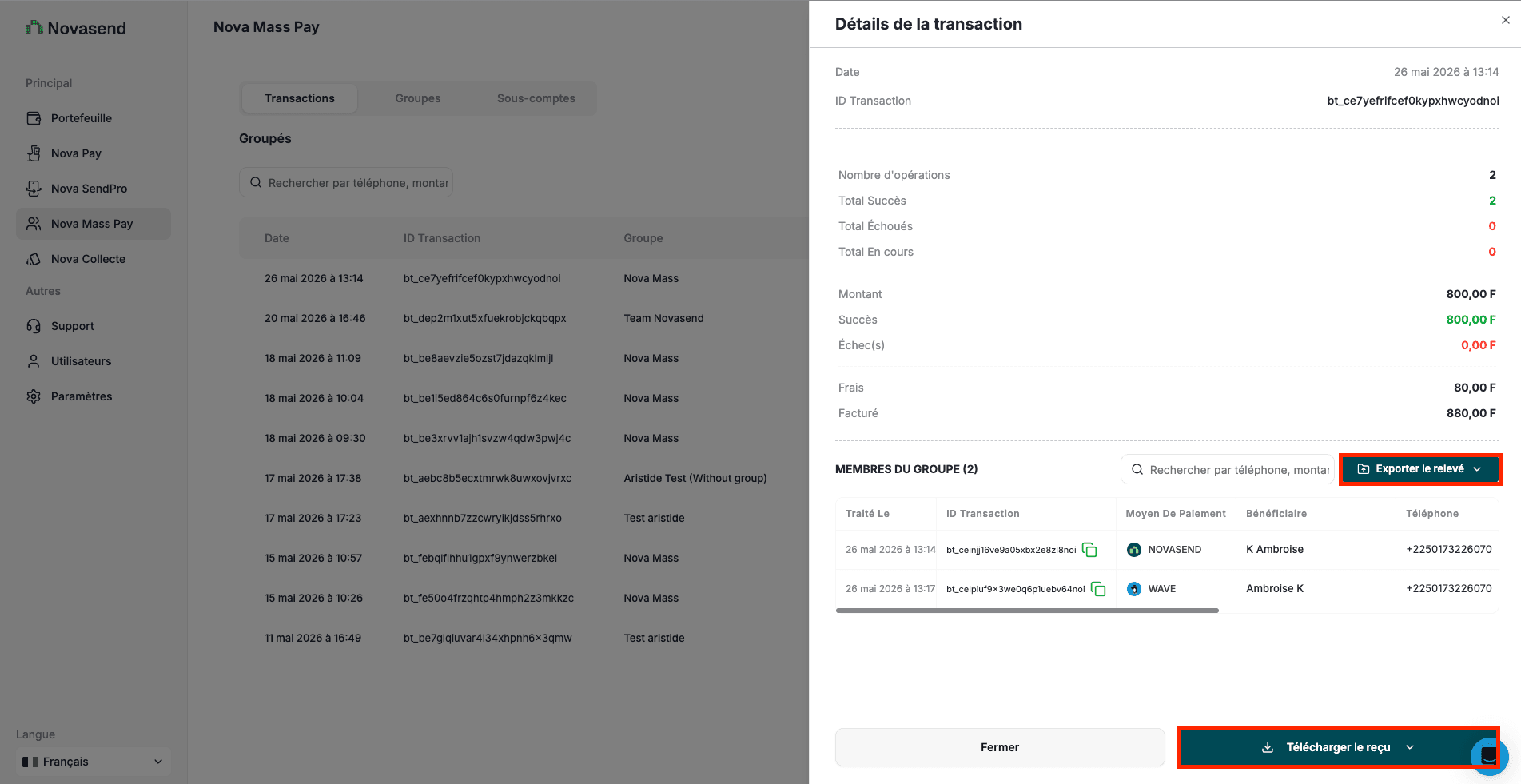
Vous avez également la possibilité de télécharger les reçus et les relevés des paiements depuis l'onglet Transaction dans la page Nova Mass Pay.
- Cliquez sur un paiement de masse dans la liste ou sur l'icon d'oeil pour voir les détails de la transaction.
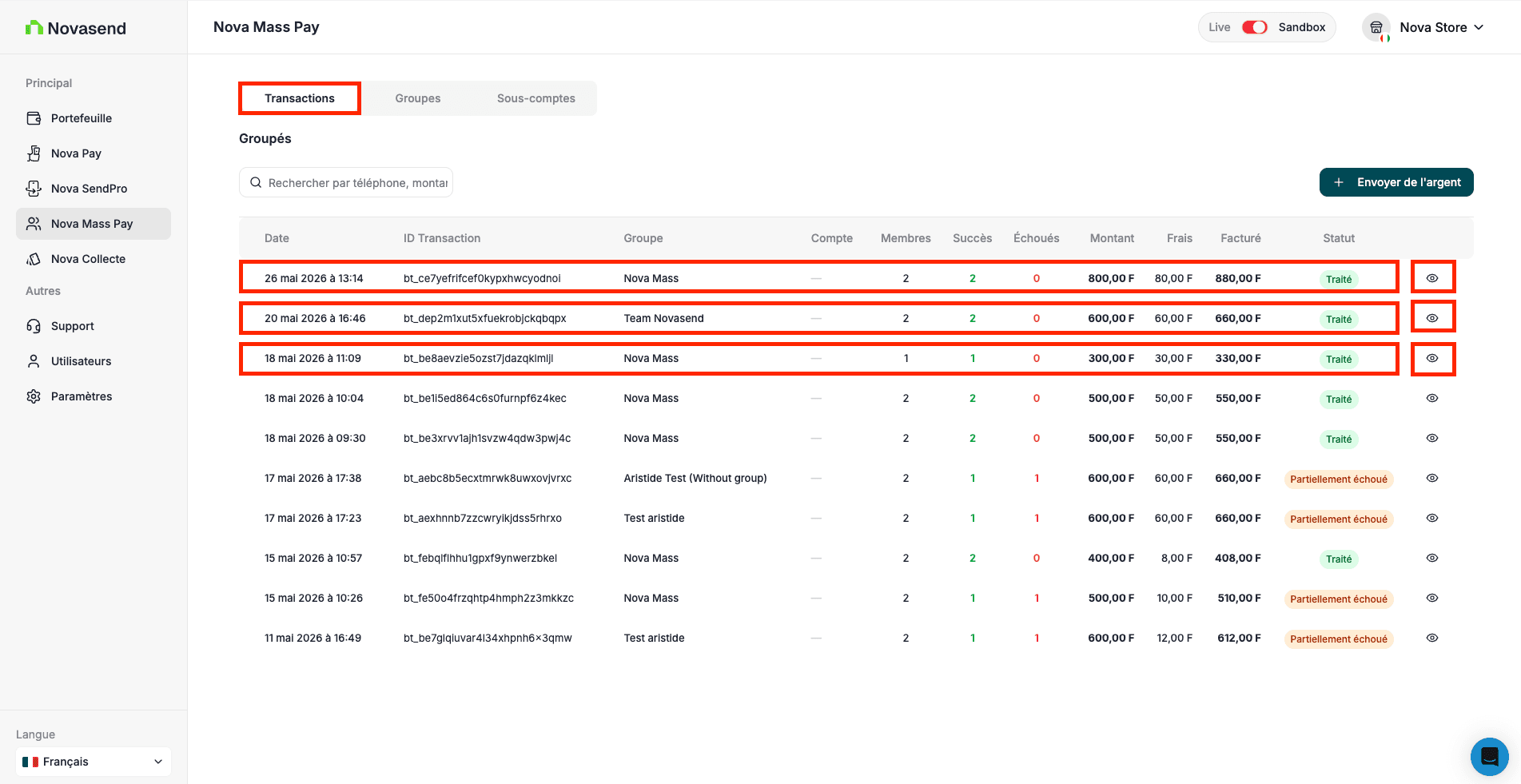
- Cliquez sur le bouton Exporter le relevé pour lancer le téléchargement du relevé.
- Cliquez sur le bouton Télécharger le reçu pour lancer le téléchargement du reçu.